1. ¿Quien creo los respaldos en SQL?
Respaldo o backup, se refiere a la copia de archivos físicos o virtuales o bases de datos a un sitio secundario para su preservación en caso de falla del equipo u otra catástrofe.
Respaldo o backup, se refiere a la copia de archivos físicos o virtuales o bases de datos a un sitio secundario para su preservación en caso de falla del equipo u otra catástrofe.
2. ¿Cuáles tipos de respaldos existen?
Los principales tipos de copias de seguridad son:
Los principales tipos de copias de seguridad son:
- Completa. Se realiza una copia de seguridad de todos los archivos y carpetas seleccionados.
- Incremental.
- Diferencial.
- Espejo.
- Sintética completa.
- Backup incremental inverso.
- Protección de datos continua (CDP).
3. ¿Cuáles son los pasos para realizar un respaldo en Windows
10, por SO?
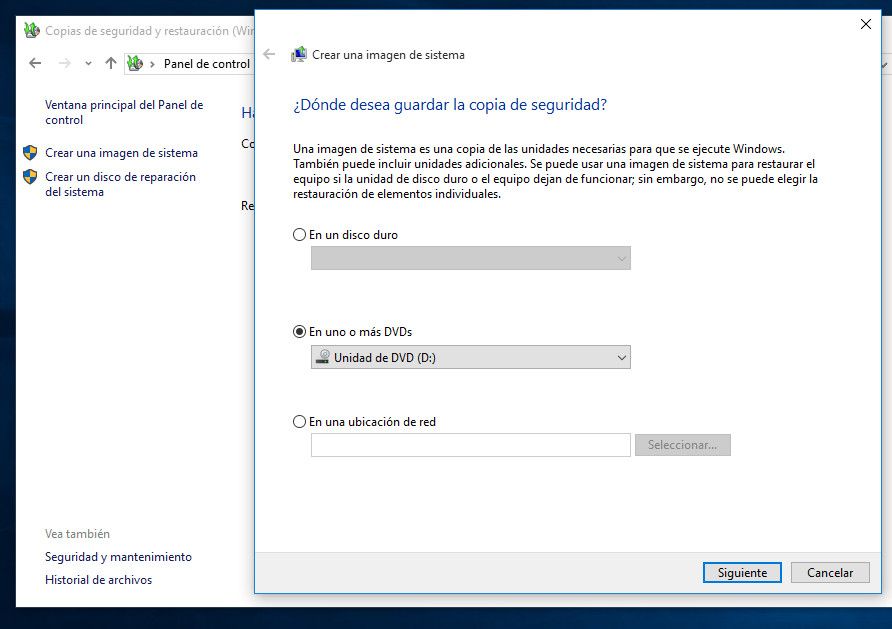 La copia de seguridad puede tardar desde 10 minutos a varias horas según la cantidad de datos a procesar aunque el equipo puede utilizarse normalmente durante el proceso. La herramienta no permite personalizar los archivos a incluir pero es un método sencillo realizable desde el mismo sistema operativo, que nos producirá una imagen completa del sistema que podremos restaurar en caso de problemas.
Copia de seguridad de archivos
Es el método indicado para guardar una copia de seguridad de archivos para recuperarlos si se pierden o dañan.
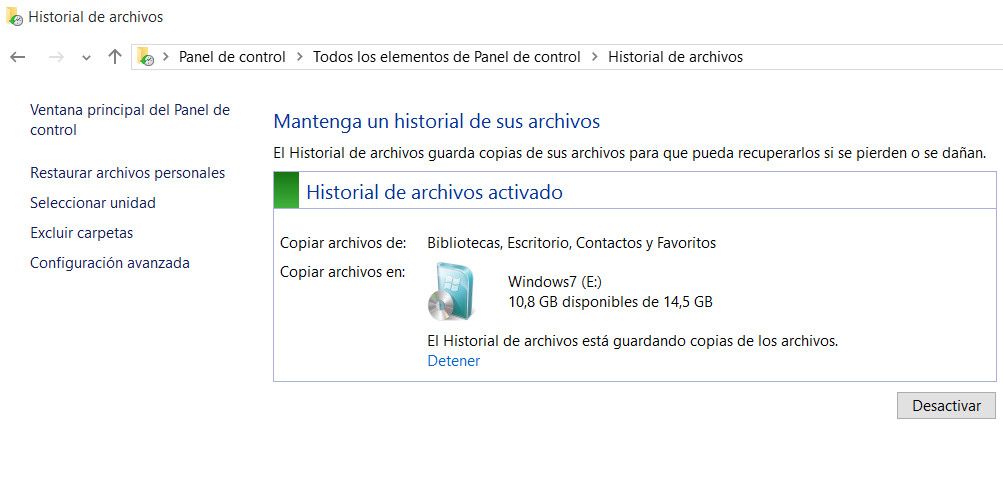 Una vez activa por primera vez, puedes acceder a la Configuración Avanzada para elegir la frecuencia con la que se realizará las copias y el tiempo que se mantendrán las versiones guardadas. En caso de problemas solo tienes que pulsar sobre la opción Restaurar archivos personales y elegir la versión de los archivos que quieres devolver a su ubicación original.
- Accede al panel de control del sistema desde el menú de usuario de Windows 10 (botón derecho del ratón sobre el botón de inicio).
- Pulsa sobre Copias de seguridad y restauración (Windows 7).
- Pulsa sobre Crear una imagen del sistema.
- Elige donde se guardará la imagen, en un disco duro o pendrive, en discos ópticos DVD o en una unidad de red.
- Confirma e inicia el proceso haciendo clic en Iniciar copia de seguridad.
Copia de seguridad de archivos
Es el método indicado para guardar una copia de seguridad de archivos para recuperarlos si se pierden o dañan.
- Accede al panel de control del sistema
- Pulsa sobre Historial del archivos
- Conecta una unidad externa como un disco duro o pendrive USB o elige una unidad de red
- Si tienes varios selecciona la unidad a utilizar por el historial de archivos
- Pulsa sobre el botón Activar
- La herramienta guardará los archivos de las Bibliotecas, Escritorio, Contacto y Favoritos
- Si no deseas guardar carpetas y bibliotecas específicas puedes agregarlas en el apartado de exclusiones
4. ¿Cómo recuperar el Backup?
Complementando las opciones anteriores de copia de seguridad y restauración, Windows 10 también ofrece una herramienta de recuperación avanzada que deshace cambios realizados en el sistema revirtiendo el equipo a un punto de restauración anterior. Muy útil en caso de problemas con la instalación de un driver o aplicación que impida el funcionamiento normal del sistema operativo.
Para activarlo:
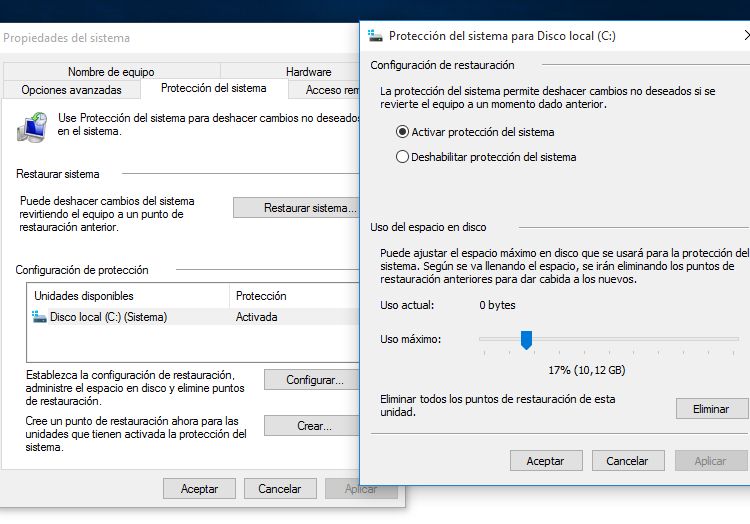 A partir de aquí se irán creando automáticamente puntos de restauración. Según se vaya llenando el espacio elegido para la protección del sistema se irán eliminando puntos de restauración anteriores. Para volver a un punto anterior la misma herramienta ofrece la función para restaurar el sistema y corregir los problemas. Restaurar el sistema no afecta a documentos, imágenes u otros datos personales.
4.1 ¿Como se crea una unidad de recuperación?
La herramienta anterior también ofrece la posibilidad de crear una unidad de recuperación para usarla cuando el equipo no se pueda iniciar o en caso de problemas. De la siguiente forma:
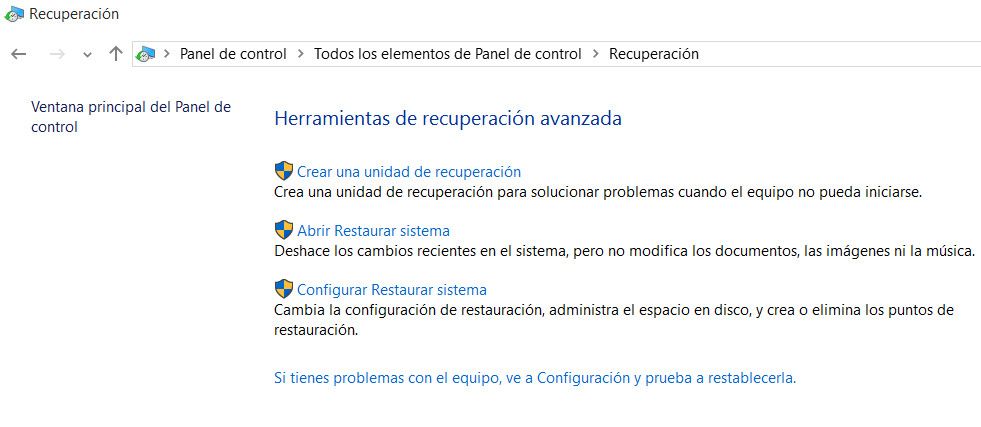 Una vez creada podremos utilizarla para acceder al equipo y solucionar problemas. Si utilizamos la opción de Realizar copia de seguridad de archivos del sistema también podremos usarla para reinstalar Windows en caso de necesidad.
Complementando las opciones anteriores de copia de seguridad y restauración, Windows 10 también ofrece una herramienta de recuperación avanzada que deshace cambios realizados en el sistema revirtiendo el equipo a un punto de restauración anterior. Muy útil en caso de problemas con la instalación de un driver o aplicación que impida el funcionamiento normal del sistema operativo.
Para activarlo:
- Accede al panel de control del sistema
- Pulsa sobre Recuperación
- Pulsa sobre Configurar Restaurar sistema
- Activa la protección del sistema y uso de espacio en disco haciendo clic en Configurar
- Crea un punto de restauración del sistema
4.1 ¿Como se crea una unidad de recuperación?
La herramienta anterior también ofrece la posibilidad de crear una unidad de recuperación para usarla cuando el equipo no se pueda iniciar o en caso de problemas. De la siguiente forma:
- Accede al panel de control del sistema
- Pulsa sobre Recuperación
- Pulsa sobre Crear una unidad de recuperación
- La unidad externa a utilizar debe tener al menos 8 Gbytes de espacio libre. (Todos los datos serán eliminados de esta unidad)
5. ¿Cuáles son los pasos para realizar un backup en sql
server?
6. ¿Cómo programar un backup para que se realice de forma automática
en sql server?
7. ¿Cuáles aplicaciones podemos instalar en Windows de
terceros para hacer backup?
8. ¿Cuáles son las características principales de estas aplicaciones
de terceros?
9. ¿Cuáles son las opciones que poseen estas aplicaciones?
10. ¿Cómo se realiza un respaldo tipo completo en Windows 10?
11. ¿Qué es un Log?
12. ¿Cuál es la estructura de dicho archivo?
13. ¿Cuál es su función?
14. ¿Cuál es su uso?
15. ¿Cuáles son los pasos referenciales
de un respaldo referencial en Windows 10 via el sistema?
16. ¿Cuál es el equivalente en Windows?
17. ¿Cuáles son los pasos referenciales de un respaldo referencial
en sql server via manual?
18. ¿Cuáles son los pasos para realizar un respaldo diferencial en
sql server via manual?
19. ¿Cómo programar un respaldo referencial para que se haga de
forma automática?
20. ¿Cuáles son los pasos para realizar un respaldo incrementado
en Windows 10 via el sistema?
21. ¿Cuáles son los pasos para realizar un respaldo incrementado
en Sql server?

No hay comentarios.:
Publicar un comentario